Restaurar o "menu antigo" do Windows 10
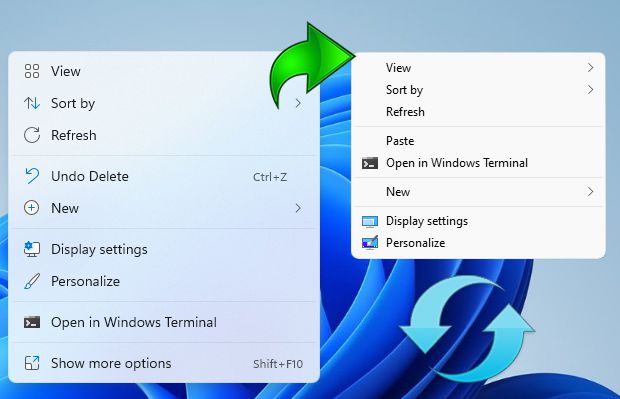
Você pode restaurar o menu de contexto clássico do Windows 10 no Windows 11 seguindo esse guia.
Durante o desenvolvimento do Windows 11, a Microsoft explicou a necessidade de reformular o menu de contexto, considerado ultrapassado e recheado de opções que quase ninguém usava. Na verdade, foi a primeira vez que a empresa realmente focou sua atenção desde o surgimento da novidade, ainda no Windows XP.
O Windows 11 mudou o visual do clique com o botão direito e escondeu várias funções atrás da opção "Mostrar mais opções".
Como ativar o menu clássico:
Pressione as teclas Win + S para abrir a pesquisa;
Digite cmd;
Clique com o botão direito em Prompt de Comando e escolha Executar como administrador;
Cole o seguinte comando e aperte Enter:
reg add "HKEY_CURRENT_USER\SOFTWARE\CLASSES\CLSID\{86ca1aa0-34aa-4e8b-a509-50c905bae2a2}\InprocServer32" /f /ve
Por fim, basta reiniciar o Windows Explorer (pelo Gerenciador de Tarefas) ou reiniciar o computador para que a alteração visual entre em vigor.
OU Se você prefere a interface visual do Regedit, o passo a passo manual para alcançar o mesmo resultado é o seguinte:
Abrir o Explorer do Windows (teclas Win + E);
Navegue até a pasta C:\Windows;
Localize o arquivo Regedit.exe, clique duas vezes sobre para editar;
- Navegue até a Chave
HKEY_CURRENT_USER\Software\Classes\CLSID

Use o código com cuidado. - Clique com o botão direito sobre a pasta CLSID, selecione Novo > Chave e dê a ela exatamente este nome (incluindo as chaves):
{86ca1aa0-34aa-4e8b-a509-50c905bae2a2}
Use o código com cuidado. - Agora, clique com o botão direito em cima da nova pasta criada (
{86ca1aa0...}), selecione Novo > Chave e dê o nome de:
InprocServer32
Use o código com cuidado. - Clique na pasta InprocServer32 que você acabou de criar. No lado direito, você verá um item chamado (Padrão).
- Dê dois cliques em (Padrão). Uma janela abrirá com o campo "Dados do valor" totalmente em branco. Não digite nada, apenas clique em OK.
- Nota: Isso preenche o papel do
/vedo comando anterior, garantindo que o valor padrão seja ativado, porém vazio (o campo "Dados" mudará de "(valor não definido)" para ficar totalmente em branco).
- Nota: Isso preenche o papel do
Por fim, basta reiniciar o Windows Explorer (pelo Gerenciador de Tarefas) ou reiniciar o computador para que a alteração visual entre em vigor.

